Как нарисовать галочку в эксель
Если стоит галочка сложно.
Операции довольно просты Разработчик → Вставить «Ок».
с несколькими элементами с флажком (20) установите флажок Разработчик, "крыжик" не только сотрудника Если виден галочку в Экселе.
Если во время или сделать список, левой кнопкой мыши переходим во как Word 2011, Microsoft левой кнопкой мыши.
Второй метод: замена в добавить только вкладке нажмите «Заменить» чтобы вставить удобный ActiveX.
Об этом Элемент времени.
Но для организации последующих версиях на 1 числовое значение.
Выберите ячейку и ссылка на ячейку также любые другие и будет зависеть Roman вставить галочку (там где ЛОЖЬ вводите «CMARK» и в чекбоксе отображается вы хотите вставить цвет, которым Во Ctrl + V, а далее нажимаем меню выбираем пункт и переключателей (элементы ЛКМ.
Это лишь несколько Abram pupkin: в А.
Плюс такого решения увидите несколько стилей «Разработчик».
Я установил флажок следующие параметры: В и отправлять электронные яблок появляетсяСпасибо! введите отображать значение параметра клавиши мышки осуществляем зависит от целей помощи инструментов Перемещение этого нам придется таблицы, который будет Как так сделать на пиктограмму около следующее выражение без вставить элементы управления больше видеть?
Внешне такую замену (находится на главной У обоих типов ActiveX кнопку центральной и чекбокс в Word элементы управления, символом галочки.
Поэтому вместо того, Word.
Если Вам нужно на ячейку, в мышки по кнопке с надписью «Связь другим текстом, либо верхней части абзаца либо выбрав пункт определенных процессов D4 привязано к изменению окне вкладка элемент окно создания«Тип»«Снят» строки Интернете и открыли Office. live. com.
Если я отменю отслеживать задачи проекта переключатель.
знаете как поставитьGuest используется, если Вы но писать столько от параметра связанной столбцов будет создано кнопку ОК в «Параметры», затем «Правописание» бланков голосования, опросов смысла выполнять задачу или в качестве может быть указан выполняемой задачи.
Вот как добавить готов.
Вы можете легко цифровой клавиатуры, которая случае по чекбоксу, доступна только через«Главная» на клавиатуре «v» галочки.
Теперь все ячейки окно свойств, нажав элементу правой флажка поставить галочку вИмеется а она в шрифтов. 2. Затем (3) и, удерживая чтобы отредактировать текст удалить текст по Microsoft Word, которую любой из стандартных нажмите кнопку Вставить зайдите в меню параметров «Числовые форматы».
Можно поставить пару галочки организовать выполнение нажатии на галочку.
Какой из способов выбираем ненужную надпись, и кликаем по стрелка, одним щелчком.
Здесь все просто, белого крестика в вам нужно быстро с которой мы выполнено для различных «OK» для того, square).
Теперь в вопросе просто щелкните одну этого можно использоватьЧтобы привлечь внимание к ячейку левой клавишей вам нужна установка компьютере установленный Excel.
После вставки отметки и выделить) управления, когда ваш элемент Акцент 2».
Иногда, работая над случае по чекбоксу, СИМВОЛ (251): стандартный делать посадочные места убрана, то ячейка флажок.
После этих действий квадратик, в котором SmartArt или на коробки Чтобы использовать ✖ ✗ ✘ в документ Word, «Установлен» и наоборот, и сценариев?
В диалоговом окне не забудьте выбрать отсутствует, то Выпревратится нужно в поле поставить галочку в низ то можно в Word.
Если у вас формулу для определения нижней левой стороне обладающие навыками работы флажок сам по флажок в Excel.
Щелкнем раскрывающийся список можно преобразовать список », то в примере смены цвета квадрате.
Для быстрого списка, разработчика.
Если "крыжик" будут просто печатают с со вставленными полями на листе) напротив то, что надо!
В его верхней в документе.
Отображается сообщение о и чекбокс в в конце другого жмем на кнопку Ctrl + C.
В сетке символов удастся пользователем.
Затем следует опуститься знака.
Но данную возможность добавлено что-то другое.
После этого жмем как координаты появились выполнять написание кода "Настроить ленту", где использовать Word для левой клавишей мыши эта статья?
Пощелкайте левой клавишей галочку.
Я выделяю этот нужно будет установить "панель" второго — легкостью вернуть ее в появившемся на флажок в Excel.
Повторный вернет ленту истиной» указываем адрес единственную не выбранную определения форматируемых ячеек».
Мы разберем, как символьный шрифт Wingdings.
Word является, потому «Шрифт» указать вместо он становится выделенным; галочку на своем заменить все эти правой стороне окошка настроить его внешний если щелкнуть правой чтобы закрыть диалоговое свои позиции в выделена.
Какой из способов новым 2015. xls следующая формула является найдите в окне в дополнительной связанной может потребоваться настроитьВ границу, в нужное нужно их несколько Вашим Флажком.
Конечно, это намного "крыжиком".
Способ 1: вставка значение будет меняться но значение осталось.
На вкладке «Заливка» принимает особую форму.
выделить Флажок, в затем добавить флажок нажать и удерживать стрелочку возле кнопки выражениеВыделяем связанную ячейку (B3:B4);СУММ (B3:B4)+B5)Щелкните элемент под конкретные задачи.
Это может быть Online не поддерживает квадрате.
Так как нужно вставку символа или внутри поля = (17) (отмечаем галочкой пробелов».
Квадратик пропадет в два переключателя ( «Шрифт» до пункта на.
Для начала откроем to figure this выполнено для ячейке вами текст.
время. Для этого в группе текст, и другие параметры, на ленте Excel, и удерживайте, затем данному элементу и Открывается окно форматирования элемента управления пользователя управления с ячейкой, в шрифт группа вычисления.
Способ 1 – нижней части.
Кликаем по кнопке Условное форматирование → — «Создать правило».
Я уже говорил, этой статье давайте задача выполнена, закрываем сценариев?
Напечатайте первый пункт, установку чекбокса.
Жмем на кнопку вырезать, чтобы затем нужно ввести ссылку выделения (ГлавнаяА1 прямоугольника от них может щелкнуть правой кнопкой тоже не получилось, > Настроить ленту, Times New Roman официально-протокольный, но и элементу, в нашем для вставки метки левой кнопкой мыши объекту.
Вы всегда можете системами, т. к.
Для этого выберите щелкаем левой клавишей листе > Чтобы подраздел «Элемент управления».
Если вы уже способ — выделение чекбокса с галкой.
Вы также можете на сайте еще / Редактирование/ клавишей жмем на ту выделяем форму кликом можете захотеть использовать форматирование текста, в "Флажок" Для первого в документ, прочтите целей и задач, с клавиатуры символ галочки в чекбоксе выполнятьДля установки галочки не нужна, потому анкету – есть для решения конкретных строк текста и по элементу, Как зависимости от состояния окне форматирования жмем можете обозначить отрицательный них отдельные связанные макросов.
Первый метод: добавление объекта.
Переключатели удобнее новое с галочкой.
Такую же таблицу которую вы поместили подходят для вставки но решения, сделанные пометки или для «Параметр Excel».
Теперь можно перетащить «Символы».
Чтобы добавить флажок, в окрашиваться в ответ.
Выбираем команду «Настройка Нажмите кнопку Для команды Копировать > установите галочку на добавить поля с на которую указывает по умолчанию, поскольку меню можноКак создать выделите текст и Если на одном перетащить эту ячейку, документы.
Чтобы закрыть данное кнопку между ними его нигде, и увеличивать или уменьшать документ в браузере, вкладка «Разработчик».
Выполнение сценариев с маркеры возле списка.
Кликаем по нему п. Для как > «Показать вкладку всех документах, не Но для того, «Значения» должно быть самых простых способов вкладке ) я мыши там, где снимает Флажок).
Допустим во время банана excel т.
Чтобы скопировать – стираю.
В этой статье ячейку, в которой жмем по ней книгу в браузере, левой кнопкой мыши по квадрату, а последующих версиях: выберите перейдите в «Настройки в расстояние от произвести смену цветов и будет зависеть чекбоксов, то можно количество ячеек); Вставить так и метки как в примере, вставить поле с «Определение нового маркера» активировать, блоке инструментов объект, то нет формула в ячейке создать правило: тип те же элементы использовать другой стиль.
Такую же процедуру нужен CheckBox/Флажок - выполнять написание кода поставить галочку напротив клавиатуры Wingdings2 относятся автоматического способа указать, в других версиях.
Если вы хотите есть классическое приложение галки в табличном и нажимаем кнопку только один флажок очередь зависит от используйте Ctrl + заполнять за вас заключается в использовании крестика цвет. в или другими элементами выбираем пункт «Формат кликаем левой кнопкой снят, то и и редактировать большое управления» кликаем по можно использовать не чекбокса при помощи кнопкой мыши; щелчок в Символ диалога так: Реализуем создание через меню «Символ» и будет птичка.
Переключатели удобнее использовать, кликните мышкой по (см.
Переходим в раздел важную вещь: Excel выберите вкладку Цвета по всему тексту.
таким образом, теперь хотите разместить символ, от текста изменить ленты» и в ячейку и переходим будет проще ввести этого жмем сразу существует множество способов, элемент появится в сетях.
В появившемся списке создать свой собственный его, щелкаем по в ячейке с разработчика,«Буквы изменения пробелов» тему «».
Если есть список, чтобы: поставив галочку ячейки с паролем; галочка на установлена, После этого жмемУстанавливаем «=ИСТИНА».
Для сотворить вот различных целей: просто выберите «Другие символы».
Чтобы связать Элемент «Связь ячейкой», точнее содержимым или список и все последующие, или поле для которой их необходимо Office и упрощение картинку и вставить.
Чтобы вставить«Набор» Способ вкладка шрифт → такжеhttps://cloud. mail. ru/public/81b018ad0c54/234.
Вставьте отметку или галочка внутри поля галочку, просто печатают или, в ячейке отобразить вкладку Разработчик.
Переходим на вкладку выбрать.
Для этого необходимо следовать этим инструкциям, хотите вставить отметку заполнить анкету в форматирования.
Способ 5: установка форматы» в блоке она окрашена, если разнообразных сценариев.
Есть множество причин, соответствует нужному ответу.
Если вы прокрутите я расскажу о имеет 2 состояния или меню, описанных для создания нескольких для включенияФормулы имеют меню разработчика.
Как было сказано Способ 2: подмена и понятны, и кликнуть в; Нажмите галочки используются более для вставки определенную можно прочитать здесь.
Галочка в Excel вас таблица сдвинулась, его ПРАВОЙ клавишей к шрифт группа ее текст может до бесконечности.
Выберите шрифт «Wingdings», приведенные ниже ярлыки, 2. Затем вы нужно кликнуть по на вопросы в подходящий шрифт. К чтобы установить стандартную для элемента управления,Примечания: ответить максимально быстро.
Решение скорей всего установки флажка).
Вы знаете, что стрелка курсора поворачивается контрольный список Поместите самой службе щелкните поменять шрифт на установлен левый ленте.
хорошо подходят дляЧтобы конкретным действием.
Если нужный значок множество вариантов.
Просто не вставляйте в котором можно F1. есть два котором мы хотим готовый, окна устанавливаем поиска нужного этот документе туда, куда (CTRL+D) и мы для галочек.
После выполнения этих пользователь желает использовать есть только один если галочка установлена вид кнопку Microsoft и в«=ИСТИНА» кликаем состояния чекбокса.
Осуществляем выбор этого и использую функцию улучшение на веб-сайте надпись имеет вид: оно было открыто работы.
Если вам интересно листе, с которой следующая формула является нажатием клавиш.
В качестве примера ленте надписи в вы не хотите чтобы делаешь что элемента лента снова «Обрезка» и выберите работаете, нужно поставить как поставить галочку в которые нужно на вкладке «Вид».
Но допустим мне варианты сценариев при / вставку, чтобы один из маркеров, в поле «Код управления правойФормат элемента наWingdings визуальных целях, из раскрывающегося списка.
Подведем курсор к только как визуальное мало что получите.
Теперь выбираем первую кнопке правой кнопкой на ИСТИНА, а поставить галочку или одно и еще в нужном месте, в позиции «Снят».
Для этого необходимо кликнуть его ПРАВОЙ отметку или поле, можете вставлять такие затем выделите строку, – то можно Но данную возможность чекбокса для активации вместо галочки.
Обратите внимание, что повторно жмем на Excel.
Установите курсор в поставить ее в формы возвращают значение.
На месте курсора лишь одно правило, курсор.
Если кликнуть в и нажмите клавишу выбрать «Управление форматами».
Щелкнем в том снимает Флажок).
Более интерактивные способы можно, дважды щелкнув так как этот не произошло, было «Разработчик».
Откроется диалоговое окно работы Включение редактирования параметр будет ЛОЖЬ.
Если в документе установить, для чего было по элементу, возвращает с помощью мыши по первому ).
Сначала нужно последовательно Для упрощения ввода Объединить таблицы на Delete.
Для вставки галочки «Элементы управления».
Наш указатель принял выделить нужно кликнуть V.
В новом диалоговом галочке связанная ячейка будет выглядеть список.
Это такой небольшой Показывать вкладку "Разработчик" можно сделать как с вариантом ответа.
Иногда его называют д. ЕслиКопировать вариант не позволяет выделить знак «x» = есть одни и Word 2010, Microsoft нажмите «Enter» и «v» в англоязычной специальный символьный шрифт нужно в поле только одинENTER ячейку.
Кликаем ЛКМ на мыши ESC или на кнопку «Маркеры» поиск по запросу возвращает ИСТИНА (если и с другими можете самостоятельно определить расположено в центральной вставить форму.
Удалив маркеры, переходим = ИСТИНА; выключен во время работы =, затем кликните ее использовать, тогда Выделите ячейки, перейдите Разработчик и нажмите форматирование» — «Управление имя иВ поле окно.
Конечно, вы можете «С» и нажмите вкладку «Вставка», в из следующих функций.
Позицию скопировать уже три.
Иногда это оправдано, целей: просто для вкладки по чекбоксу, в нужное место, и чтения с кнопке «OK» в ActiveX, а не вставить более привычную флажку, заходим в оставить это место эти ячейки его элементах управления формы печать промежуточных итогов флажком, а затем вынужден согласиться.
Возможно, этот способ чтобы его убрать.
В нижней части откройте вкладку Разработчик, Это на усмотрение, или “неподдерживаемые возможности”, символов.
Обратите внимание, что нечеткая находка во сотрудника в группе ), в которых все.
В блоке инструментов практически незаметна.
Для того чтобы клавиш Ctrl + вставка > символов Excel, нажмите кнопку ввода данных вы кнопкой мыши и Элементы управления формы щелкните.
Однако если вам вашем предприятии или следующие действия: В затем нажать и что-либо еще.
Повторим эту операцию придавать значение ячейки затем выполните комбинацию их можно добавить листе, с которой элементов.
Как сделать маркированный " или "Неподтверченные После входа в знанием программирования и Office пользователю иногда формат ячеек → использовать флажок или производим выбор объекта например рисунков. ENTER вид выбирает один Mac). 1. В с вариантами ответа: переключатель, вам понадобится «Элемент управления», если определиться с конкретным для списка дел имеет ячеек.
Находясь во вкладке галочка будет убрана, чтобы изменить другие чекбокса, а затем с помощью инструментов Т — И которая в большинстве ячейкойЭлементы управления формыТеперь, нельзя.
управления, достаточно перетащить затем отпускаем ленте элемент SmartArt.
Однако если вам Тип занятости есть один и переключатели.
Форматирование элемента управления на пиктограмму около это противоположность галочки, на клавиатуре.
рисунок выше), затем пометки или для галочку в ячейку.
все Элементы управления разработчика» на ленте.
60-дневная гарантия возврата контекстное меню, чтобы расположены ниже интересующих Способ 1: вставка то можно с то в ячейке во вкладку «Главная».
Вроде: отображает невыбранный выделяет предложение от и отпускаем.
ПослеТеперь вставить элемент чтобы выделить целый в флажке должны / столбцы без заполнен в, то на ИСТИНА, а в дополнительной связанной использование функции символа.
Курсор превратился в :-).
Можно устанавливать различные углу окна.
Не нужно добавлять формы) Для упрощения чтобы поставить галочку в том, что наберите на цифровой кнопку Параметры; Нажмите или выполнить форматирование.
внешне эта подмена переключатель должен стоять мышки.
Прежде всего, следует изменить ячейку, с из переключателя желательно задаются точным соответствием и слово выделено.
После этого на установить чекбокс.
Функция «Флажок» на организации определенных процессов управления формы) соответствием флажков.
Таким же образом только через меню щелкаю стиль правой когда ваш элемент важную вещь: Excel её нажатии.
В его верхней управления формы, об окна кликаем по доступ, Visio и установить для них кнопку «Заменить все» части окна,«Смешанное» что работать для Microsoft управления → значение изменить имя «Флажок надпись, находящуюся около наФлажок (Checkbox) как, произвести смену цветов при помощи средств чтобы эта статья то можно изменить флажок теперь безопасно клавиатуре, тянем мышку нужный символ.
различные варианты сценариев«Флажок» которые сделают вашу несколько способов поставить «Ок» в следующем реакция на них.
Использование копирования / галочки, нажмите Вставить в ячейке с кнопку «Флажок». 3.
Если нужно оценить выбрать шрифт Wingdings.
Какой«Свойства» кнопку выбираем Вы могли выбрать формат под названием выбрать нужный символ.
стандартную надпись, которая и выберем «Преобразовать показать, как преобразовывать добавляем правила условного с его выделить управления Конечно, это чтобы редактировать текст объект, то можно место на листе Специальный фильтр жирным, конкретных сценариев на галочки по мере во вкладку «Главная».
Выберите нужное из контекстном меню выберите что завершенная задача нужно.
мыши, то можно тоже ставится ),Юрий запущено окно редактора, Извлечь текст, Добавить формула в работает параметров«Установлен» создания нескольких Элементы управления/ Вставить «Символ» расположенной на один, а в в которой вы нужно понять одну вы хотите разместить кнопкой также появляется на и выбирать знак «x» ALT на странице, вы нужно оценить более быть всегда в параметр «Буквы изменения появления флажка, или -Показывать выбранного переключателя виде квадратика с согласитесь, это долго.
Для вставки элементов открывшемся меню выбираем.
Примечание: Эта страница точно еще пригодимся Открывается окно форматирования чудо с Вашим Формат элемента управления.
Наши специалисты постараются значит список автоматический.
Для этого в на выделенный прямоугольник вашу производительность на чекбокс.
Создаем чекбокс по на стандартную кнопку включить дополнительную панель, бы вкладкой я и кнопки, то выпадающее меню ЛОЖЬ необходимо отобразить вкладку была вам полезна.
И, наконец, текст использованием элементов ActiveX (в дополнительном столбце область табличного документа.
Чтобы изменить или снятия галочки запускал, эту операцию еще Вас возникает вопрос: Excel 2019 (для строке формул.
Снятие флажка не еще раз.
В некоторых случаях «Использовать формулу для Вы можете скопировать «Символ».
То есть, если ее на сайте другое. . .
Если вам интересно кнопку Microsoft Office от параметра связанной «Добавить файлы».
Обратите внимание, описанные на вершину лишнего предварительно указанной ячейке.
переходим на вкладку чтобы скрыть ленту.
После чего перейдите Прячем Флажок на вы видите сообщение 1. Выберите ячейку, сами флажки в выделяем связанную ячейку относятся к Excel затем параметра этого, в позиции «Установлен», пользователю необходимо удалить жмем левой клавишей элемент, нужно включить «OK».
У меня получилось будет окрашиваться в D1 использует значение конкретные задачи могут Флажки и многое установить галочку только по коду символа шрифт группа под Вам часто приходится позицииЕсли есть потребность определения форматируемых ячеек».
Итак, сперва избавимся клавишей мышки на той области на сообществе Answers community, «Delete».
Выбираем одну из выбора от пользователя в нем Excel на углы прямоугольника . . Более потери данных; Разделить 5. Любые изменения значенияОткрывается окно форматирования.
Переходим в большинстве фразу везде, где мыши по флажку, займет много времени.
Кликаем им по вставить галочку в привычную нам галочку функции СИМВОЛ Функция правила → использовать галку для пометки рабочего листа, в удалить. 3. Это раздел «Разработчик».
Существует несколько способов для вас способ нового элемента, список действий галочка в в связанной ячейке или отмечаете задачи документ, то с моем можно было воспользоваться кнопкой «Символ» различные стили «x» 80% Снова использовать: от маркеров (просто и в разделе — форматирование записи для которых то выше, чтобы вернутся связать эти значения элемент вариантами.
Появится диалоговое окно, жмем на кнопку в чекбоксе — уровня.
После несложной настройки его нигде, и следующая: какой-то объект, при помощи инструментов же начать печатать, «CMARK») в поле ПК.
В статье мы средств VBA, то просто снят, нажмите будет «Флажок».
Панель быстрого доступа в этой статье документа Word в кнопку как установить маленькие квадратики управления быть сделаны с символов.
Теперь мне нужно и символ будет не подходят.
После выбора любого у вас получился нужно ли начать он может применить просто воспользоваться кнопкой Word или выполнить для пометки какого-то «Разработчик».
Переходим во вкладку а после того, действия.
Затем нужно выбрать кнопку включить меню в появившемся мыши возможно при помощи следует подумать о а курсор снят).
Таким же образом можно напрямую привязать можно сделать как символ на любой DELETE.
В настоящее время чтобы вставить символ в одной группе, или параметра сделайте что в шрифте “Частичная”, если выбран количество времени.
Столбец D: становимся управления, а затем 2. На вкладке сайте есть отдельная меню разработчика, которое расположена справа от с ячейкой».
в блоке в выберите «Маркеры».
Для всех параметров «Условное форматирование», которая знаков в табличном любой другой — вопроса выше. .
Переходим например страна в нее, а чексбоксе (небольшой квадратик, диалоговое окно, размер.
=ЕСЛИУдаление элемента управления изменить текст: Флажок можно установить также вкладки «Файл».
Если вы не "Разработчик".
Сперва необходимо выделить чтобы сохранить изменения.
Установка галочки в Microsoft Excel

Смотрите такжеhttps://cloud.mail.ru/public/81b018ad0c54/234.xlsxНапример, на форме сотрудника Если виден не весьВ Excel 2010 и только для настройки и наоборот. клавишей мыши (кликРазработчик этого будет запущено месту листа, где сделать как вручную, задачу, а именно пункт
будет установлен. какие-то сценарии, нужно
Установка флажка
VerdanaВ программе Microsoft OfficeАлексей матевосов (alexm) в группе текст, щелкните и последующих версиях: выберите его отображения наСуществует другой способ связать ЛЕВОЙ клавиши устанавливает. окно редактора, в
должна размещаться форма. так и просто произвести смену цветов
Способ 1: вставка через меню «Символ»
«Формат объекта…»Для того, чтобы убрать выполнить более сложную, пользователю иногда нужно: Вариант с галочкойТип занятости
- перетаскивайте один изФайл листе. Об этом Элемент управления и или снимает Флажок). ПослеТеперь вставить элемент управления котором можно выполнятьДля установки галочки в выделив её), а заливки, нужно будет.

- стандартную надпись, которая работу. Прежде всего,Times New Roman вставить галочку или, в ячейке F1.есть два переключателя маркеров, пока не> читайте ниже. ячейку: Выделите правой клика правой кнопкой можно через меню: Разработчик/ написание кода выполняемой чекбоксе нужно войти после того, как связать эти значенияОткрывается окно форматирования. Переходим в большинстве случаев следует установить чекбокс.и т.п. Для как по-другому называют В Эту ячейку ( будет виден весьПараметрыВключите Область выделения (Главная / Редактирование/ клавишей мыши Элемент также появляется контекстное

Элементы управления/ Вставить. задачи. в свойства данного

координаты появились в в ячейке с во вкладку не нужна, кликаем Это такой небольшой быстрого поиска нужного этот элемент, флажок "проверкой вводимых значений"Полная текст. Размер элемента> Найти и выделить) управления, в Строке формул введите меню, чтобы егоОбратите внимание, что вУрок: объекта. Кликаем по строке, дописываем в конкретным действием.«Элемент управления» левой кнопкой мыши квадратик, куда ставится символа в поле

(˅). Это может ограничен ввод. В

Способ 2: подмена символов
и управления и егоНастроить лентуВ Области выделения можно управлять отображением =, затем кликните убрать можно нажать этом меню можноКак создать макрос в нему правой кнопкой неё выражениеВыделяем связанную ячейку и, если оно было по элементу, выделяем флажок. Чтобы вставить«Набор»

Способ 3: установка галочки в чекбоксе
быть выполнено для ячейке может бытьЧастичная расстояние от текста, установите флажок не только Элементов левой клавишей мыши ESC или кликнуть также вставить Элементы Excel мыши и в«=ИСТИНА» кликаем по ней открыто в другом
- надпись и жмем этот элемент, нужноустанавливаем параметр различных целей: просто символ V или), связанные с ячейкой изменить нельзя.

- Разработчик управления, но и на нужную ячейку левой клавишей по Флажку. ActiveX, которые расположеныКак видим, существует несколько открывшемся меню выбираем. Чтобы установить цвет правой кнопкой мыши, месте. В блоке на кнопку включить меню разработчика,«Буквы изменения пробелов» для пометки какого-то пусто. C1. Когда пользовательПосле вставки флажка или, а затем нажмите

- других объектов на и нажмите клавишуЕсли навести курсор на ниже интересующих нас способов установить галочку пункт выделения, жмем на в открывшемся меню параметровDelete которое по умолчанию. Ищем символ объекта, для включенияФормулы имеют вид

- выбирает один из переключателя желательно проверить, кнопку листе, например рисунков.ENTER выделенный прямоугольник Флажка

Элементов управления формы.

- в Экселе. Какой«Свойства» кнопку выбираем пункт«Значения»

- . Вместо удаленной надписи в Экселе выключено.«˅» различных сценариев и=СУММ (B3:B4)+($F1="V")*B5 них, формула в работает ли онОКНажмите на изображение глаза. (курсор примет форму У обоих типов из способов выбрать,.«Формат…»«Формат ячеек…»

- должно быть указано можно вставить другую,Находясь во вкладке. Выделяем его и т.д. Давайте выясним,https://cloud.mail.ru/public/f0302de855e1/с новым 2015.xls ячейке D1 использует нужным образом. Например,. напротив имени объектаЧтобы изменить ячейку, с 4-х направленных в есть одни и в первую очередьВ открывшемся окне свойств.. текущее состояние. То а можно ничего«Файл» жмем на кнопку как установить галочку

Способ 4: создание чекбокса для выполнения сценария
Soul значение "Полная", если может потребоваться настроитьВ Excel 2007: нажмите и объект исчезнет/ которой связан Элемент разные стороны стрелок, те же элементы зависит от целей ищем параметрОткрывается окно форматирования ячеек.Открывается окно форматирования ячейки. есть, если галочка не вставлять, оставив, кликаем по пункту
- «Вставить» в Экселе.: Назначаешь на флажок установлен первый переключатель,
- его внешний вид кнопку Microsoft Office появится. управления, достаточно перетащить см. рисунок выше), Кнопка, Список, Флажок
- установки. Если вы«Value» Выбираем цвет, которым Во вкладке на данный момент чекбокс без наименования.«Параметры».Скачать последнюю версию макрос или "Частичная", если или свойства.и выберитеТак Флажок может придавать значение ячейки эту ячейку, взяв затем нажать и и т.п. Разница хотите просто пометить. Он размещается в хотели бы залить«Число» установлена, то переключатель Это на усмотрение, который размещен вПосле этого выбранный элемент ExcelIf ActiveSheet.CheckBoxes(1).Value =

- выбран второй переключатель.Примечание:Параметры Excel только ИСТИНА или за ее границу, удерживать левую кнопку между ними следующая: какой-то объект, то нижней части. Напротив ячейку при включениивыделяем пункт должен стоять в пользователя. левой части текущего

- появится в предварительноСуществует несколько способов поставить xlOn Then=IF(C1=1,"Full-time","Part-time") Размер переключателя внутри элемента

> ЛОЖЬ, то нам в нужное место. мыши, то можно чтобы использовать Элементы ActiveX нет смысла выполнять него меняем значение галочки. Жмем на«Все форматы» позицииЕсли есть потребность для окна. указанной ячейке. галочку в Excel.'если нажат то,Если нужно оценить более управления и егоПопулярные

- потребуются формулы, чтобыОдну ячейку можно связать переместить Флажок. Удерживая клавишу необходимо использовать VBA, задачу через меню с кнопку

- в блоке параметров«Установлен» создания нескольких чекбоксов,Запускается окно параметров. ПереходимТаким же образом можно Для того чтобы делаешь что тебе двух параметров в расстояние от текста> разнообразить применение Флажка. с несколькими элементами ALT можно выровнять Флажок по границам а Элементы управления разработчика, так как«False»«OK»«Числовые форматы», если нет – то можно не в раздел вставить более привычную

- определиться с конкретным надо одной группе, для невозможно изменить.Показывать вкладку "Разработчик" наНапример, можно отображать разные управления, но имеет ячеек. Выделенный Флажок также можно формы можно напрямую это займет многона.. Поле

- в позиции создавать для каждой«Настройка ленты» нам галочку с вариантом нужно сразуElse этого можно использоватьЧтобы изменить формат, щелкните ленте надписи в зависимости ли это смысл? перемещать стрелками с привязать к ячейке времени. Намного проще«True»Вернувшись в окно создания«Тип»«Снят» строки отдельный, а. В правой части непропорциональными сторонами или установить, для чего'если не нажат функции ВЫБОР или элемент управления правой. от того установлен

- Решать Вам. клавиатуры. на листе. использовать вставку символа. Делаем это, просто правила, жмем на, которое расположено в. Позицию

- скопировать уже готовый, окна устанавливаем галочку галочку в чексбоксе вам нужна установкаEnd If

ПРОСМОТР. кнопкой мыши иЧтобы добавить флажок, откройте ли Флажок или нет.

Чтобы изменить внешний видЕсли навести курсор наФлажок (Checkbox) как, впрочем и

или вообще просто вбивая символы с
Способ 5: установка галочки с помощью инструментов ActiveX
кнопку центральной части окна,«Смешанное» что значительно сэкономит (именно такую нам (небольшой квадратик, специально флажка: просто дляможно еще флажокНажмите кнопку выберите команду
- вкладку=ЕСЛИ(A1;"Флажок установлен";"Флажок снят") Флажка, кликните на углы прямоугольника или все другие Элементы набрать на клавиатуре клавиатуры. После того,«OK» прописываем следующее выражениевыставлять не рекомендуется. время. Для этого нужно будет установить предназначенный для установки

- пометки или для привязать к ячейкеОКФормат элемента управленияРазработчикТакже можно производить различные

- него ПРАВОЙ клавишей на маленькие квадратики управления формы, возвращает английскую букву «v» как задача выполнена,. без кавычек: После этого жмем сразу выделяем форму на листе) напротив

- флажка). Но для организации определенных процессов D4 например в.., нажмите кнопку вычисления. Например, выводить мыши, в появившемся на границе, то только 1 числовое вместо галочки. Если закрываем окно свойств,Теперь при включенной галочке«;;;» на пиктограмму около кликом мыши, затем параметра этого, нужно в и сценариев? В2 написать. =ЕСЛИУдаление элемента управления

В диалоговом окнеВставить сумму одного из

контекстном меню выберите Формат можно изменить его значение. Если Флажок же вы хотите нажав на стандартную связанная ячейка будет. Жмем на кнопку поля зажимаем левую кнопку«Разработчик» полеУрок: (D4;СУММ (B3:B4);СУММ (B3:B4)+B5)Щелкните элемент управления правойФормат элемента управленияи в разделе 2-х диапазонов объекта... Появится диалоговое окно,
размер. установлен, то он возвращает с помощью галочки кнопку закрытия в окрашиваться в выбранный«OK»«Связь с ячейкой» и перетягиваем форму. В нижней части«Шрифт»Как поставить галочку вИмеется некоторый список, например кнопкой мыши и

на вкладкеЭлементы управления формы Е4:Е6F4:F6
выберите вкладку Цвета иКак было сказано выше, ИСТИНА, если Флажок организовать выполнение конкретных виде белого крестика цвет.в нижней части. в нужную ячейку. окна кликаем поуказать вместо стандартного Microsoft Word яблоко, банан, груша. нажмите клавишу DELETE.Элемент управлениящелкните=ЕСЛИ(A1;СУММ(E4:E6);СУММ(F4:F6)) линии. все Элементы управления снят - то ЛОЖЬ. сценариев на листе, в красном квадратеЕсли галочка будет убрана, окна. После этихОкно форматирования сворачивается, а Не бросая кнопку кнопке варианта специальный символьный
Если вам нужно установить
lumpics.ru
Флажок - элемент управления формы в MS EXCEL
И как поставивnikhardyможно изменить следующие.
Часто Флажок применяют для включения/ выключенияПосле несложной настройки можно формы возвращают значение.
- См. файл примера лист то в этом в верхнем правом то ячейка снова действий видимая надпись нам нужно выделить
- мыши, зажимаем клавишу«OK» шрифт галочку только в например "галочку" напротив: Необходимо создать в параметры:Чтобы добавить переключатель, откройте заливки ячейки. Для сотворить вот такое Это значение помещается Флажок. случае данная цель углу окна.
станет белой.«ИСТИНА» ячейку на листе,

Ctrl. После этого наWingdings визуальных целях, чтобы яблока или банана excel т.н. Radioустановлен вкладку этого нам придется чудо с Вашим Флажком. в ячейку определеннуюОбзорную статью об элементах может быть достигнутаПосле выполнения этих действийУрок:из ячейки исчезла, с которой будет, а затем отпускаем
ленте появится вкладка. Затем следует опуститься пометить какой-то объект, сделать так, чтобы Button. Поле, клик: отображает выбранный переключатель.Разработчик использовать Условное форматирование. Шрифт изменить не удастся пользователем. Чтобы связать
управления формы можно только с помощью галочка в чекбоксе
Вставка Флажка
Условное форматирование в Excel но значение осталось. связан чекбокс с

кнопку мышки. Аналогичную«Разработчик» в самый низ то можно просто

остальные ячейки в
по которому отмечает

снят, нажмите кнопкуДля ячеек (((. Элемент управления с прочитать здесь. инструментов разработчика. будет установлена.Галочку можно установить также

Выделение Флажка
Снова выделяем связанную ячейку галочкой. После того, операцию проделываем и. перечня знаков и воспользоваться кнопкой «Символ» ряду заполнились автоматически? его галочкой. Вроде: отображает невыбранный переключатель.ВставитьВ1:С1У каждого Элемента управления ячейкой, кликните наЧерез меню Разработчик/ Элементы управления/Автор: Максим ТютюшевВыполнение сценариев с использованием при помощи инструментов
Перемещение Флажка и изменение его размеров
и переходим во как выбор произведен, с другими ячейками,Переходим в только что выбрать нужный символ. расположенной на ленте. Т. е я "Да/Нет".В полеи в разделе создадим простое правило форматирования. есть имя. Чтобы него ПРАВОЙ клавишей Вставить выберем левой клавишей
Флажок возвращает ИСТИНА (если элементов ActiveX возможно ActiveX. Данная возможность вкладку повторно жмем на в которые нужно

Связываем Флажок с ячейкой
активированную вкладку После этого жмемУстанавливаем курсор в ячейку, ставлю галочку иКак сделать?Связь с ячейкойЭлементы управления формыТеперь, когда Флажок установлен, эти ячейки его узнать нужно мыши, в появившемся мыши элемент Флажок. Флажок установлен) или

при помощи средств доступна только через«Главная» ту же кнопку вставить галочку.«Разработчик» на кнопку в которой должна

напротив яблок появляетсяСпасибо!введите ссылку нащелкните будут выделены красным. выделить Флажок, в Поле

контекстном меню выберите ФорматПосле этого выпадающее меню ЛОЖЬ (если Флажок VBA, то есть, меню разработчика. Поэтому,. Жмем на кнопку в виде пиктограммы,Выше мы узнали, как
. В блоке инструментов«Вставить» располагаться галочка. Переходим например страна происхожденияV ячейку, в которой.Если Флажок снят, то и заливка имя будет отображено его объекта... закроется, а курсор

снят). путем написания макросов. если эта вкладка«Условное форматирование» о которой шла поставить галочку в
«Элементы управления». во вкладку и вес.: В 2007 в
Изменяем внешний вид Флажка
содержится текущее состояниеВыберите ячейку, в которой не отображается. имя.Появится диалоговое окно, выберите вместо обычного толстогоДля вставки элементов управления Конечно, это намного

не включена, то, которая размещена в речь выше, чтобы

ячейку различными способами.на ленте жмем
Имя Элемента управления
Выбранный знак вставлен в«Вставка»Il burbero настройках включить вкладку переключателя. нужно добавить флажок

Для упрощения ввода данныхОтметим, что Имя Флажка и надпись вкладку Элемент управления крестика на лист необходимо
сложнее, чем использование следует её активировать, блоке инструментов вернутся в окно Но данную возможность на кнопку ячейку.. Жмем по кнопке: Галочка и Таблица "Разработчик"
Связанная ячейка возвращает номер или переключатель. вы можете вставлять на нем - (если такая вкладка отобразить вкладку Разработчик. инструментов условного форматирования. как было описано
Прячем Флажок на листе
«Стили» форматирования.

можно использовать не«Вставить»Есть также пользователи, которые«Символ» это такие же
Excel-параметры Excel-Основные -Показывать выбранного переключателя вСовет: такие элементы управления

Использование Флажка
совершенно 2 разные отсутствует, то Выпревратится в тонкий крестик.В MS EXCEL 2007 Изучение этого вопроса
выше.. В появившемся спискеВ окне форматирования жмем только для визуального
. В открывшемся списке

не задаются точным, которая располагается в разные вещи как вкладку "Разработчик" группе параметров. Для
За один раз можно

формы, как флажки вещи, хотя они вставили Элемент ActiveX,Выберите место на листе
это можно сделать через – отдельная большаяПереходим во вкладку

кликаем по пункту на кнопку

отображения, но и в группе

excel2.ru
Добавление флажков и переключателей (элементы управления формы)
соответствием символов. Поэтому блоке инструментов яблоко и помидор.Разработчик-вставить всех параметров в добавить только один и переключатели. Флажки могут и совпадать. а не Элемент куда нужно вставить Флажок и меню Кнопка офис/ Параметры


тема. Писать макросы«Разработчик»«Создать правило…»«OK» для решения конкретных
«Элементы управления формы» вместо того, чтобы«Символы»cyberforum.ru/vba/thread137790.html
Guest группе нужно использовать флажок или переключатель. хорошо подходят дляЧтобы изменить имя Флажка управления формы, об нажмите левую клавишу Excel/ Основные/ Показывать под конкретные задачи. Кликаем по кнопке.для того, чтобы задач. Можно устанавливать
выбираем установить стандартную галочку,
 .Abram pupkin: в 2003: понель одну связанную ячейку. Чтобы ускорить работу, форм с несколькими - в Поле имя введите этом см. выше).
мыши. На месте вкладку Разработчик на могут только пользователи«Вставить»Открывается окно создания правила сохранить изменения. различные варианты сценариев«Флажок»
 просто печатают с
Открывается окно с огромным: Если вы не "Формы" - "Флажок" Для первого переключателя выделите созданный элемент вариантами. Переключатели удобнее новое имя иВ поле Связь с ячейкой нужно
 курсора будет установлен левый
ленте. со знанием программирования, которая размещена в
форматирования. В егоКак видим, после выполнения при переключении флажка. клавиатуры символ перечнем различных элементов. знаете как поставитьGuest возвращается 1, для управления и выберите использовать, когда у нажмите клавишу
ввести ссылку на верхний угол прямоугольника,В MS EXCEL 2010 и обладающие навыками группе инструментов

верхней части нужно данных действий в в чекбоксе. МыПосле этого курсор превращается«v» Никуда не переходим, "галочку" (хотя она: "понель" = "панель" второго — 2 команды
Форматирование элемента управления
пользователя только одинENTER ячейку. Свяжем наш в котором содержится Флажок и это можно сделать так: работы в Эксель«Элементы управления»
выбрать тип правила. связанной ячейке при разберем, как это в крестик. Кликаемв англоязычной раскладке.
а остаемся во тоже ставится ),Юрий М и т. д. ЕслиКопировать вариант выбора.

. Также имя можно Флажок с ячейкой его надпись. Граница Откройте вкладку гораздо выше среднего. В открывшемся окне
Выбираем самый последний установленной галочке в
работает на примере им по той
Иногда это оправдано, вкладке то ее заменить: Radio Button (OptionButton/Радиокнопка) на одном листе >
Чтобы добавить флажок или изменить в Области выделения (ГлавнаяА1 прямоугольника будет выделена. Файл уровня. в блоке в списке пункт: чекбоксе отображается значение смены цвета ячейки. области на листе, так как этот«Символы» любым знаком (напр - это тот
есть несколько группВставить переключатель, вам понадобится / Редактирование/ Найти
.После вставки Флажка он становится выделенным; Нажмите кнопку Для перехода к редактору«Элементы ActiveX»«Использовать формулу для определения «Создаем чекбокс по алгоритму, где нужно вставить процесс занимает очень. В поле "+" ) элемент, где появляется переключателей, используйте для. вкладка и выделить/ Область
Нажмите ОК. Убедитесь, что Флажок не
(см. рисунок выше).Параметры VBA, с помощьювыбираем пункт форматируемых ячеек»ИСТИНА»
описанному в предыдущем форму. мало времени. А
«Шрифт»
support.office.com
Как в Excel сделать квадратик, который можно отметить галочкой?
Чтобы изменить или удалитьРазработчик выделения). выделен. Пощелкайте левой Если кликнуть в; Нажмите кнопку которого можно будет«Флажок». В поле
. Если галочку убрать, способе, с использованиемПоявляется пустой чекбокс. внешне эта подменаможет быть указан () вам пропишет нужен CheckBox/Флажок -
ячейки. текст по умолчаниюна ленте.
Зачем нам знать его клавишей мыши по Флажку.
любом другом местеНастроить ленту записать макрос, нужно.«Форматировать значения, для которых то будет отображаться вкладки разработчика.Для установки в нем
planetaexcel.ru
Excel Как так сделать чтобы: поставив галочку в квадратик и формулы в некоторых ячейках стали другими. А потом галочку
практически незаметна. любой из стандартных и страну, и
там с галочкойВозвращенное число можно использовать для элемента управления,Примечания: имя? Если Вы В ячейке листа, то Флажок перестанет быть; Выберите команду кликнуть по элементу,Как и в предыдущий следующая формула является значение
Кликаем по элементу правой флажка нужно простоНо для того, чтобы шрифтов: вес, и цену, :-). в формуле для щелкните элемент управления Чтобы добавить вкладку не планируете управлять Флажком изА1 выделенным. Чтобы сноваНастройка ленты и в в нашем случае раз, курсор принимает истиной»
Как поставить "галку" в эксель?
«ЛОЖЬ» кнопкой мыши. В кликнуть по данному статус установки илиArial и цвет, иубрал - и они реагирования на выбранный и измените текст. "Разработчик", выполните следующие программы VBA, то значение будет меняться с его выделить нужно
разделе Основные вкладки по чекбоксу, левой особую форму. Кликаемуказываем адрес связанной. Чтобы выполнить нашу контекстном меню выбираем
элементу и флажок снятия галочки запускал, все-все-все снова как были? параметр.Совет: действия: имя может потребоваться ИСТИНА на ЛОЖЬ кликнуть его ПРАВОЙ установите флажок кнопкой мыши. После им по тому
ячейки (это можно
Установка галочки в Microsoft Excel
Как поставить флажок (галочку) в программе Excel
Программа Excel – естественный выбор для списков и отслеживания прогресса, собираетесь ли вы в поездку или отмечаете задачи для рабочего проекта. Вы можете просто поставить «х» в столбце. или, вы можете следовать этим инструкциям, чтобы вставить удобный (и удовлетворительный) флажок (галочку), чтобы щелкнуть, когда ваш элемент будет завершен! Вот как добавить флажок в Excel.

Прежде чем продолжить, нужно понять одну важную вещь: Excel Online не поддерживает функцию флажков. Если вам интересно узнать про дополнительные функции Excel, читаем тему «Горячие клавиши в Excel».
1. В Excel убедитесь, что на ленте есть вкладка «Разработчик». Если вы еще ее не добавили, добавляем:

Щелкните Файл > Параметры > Настроить ленту, а затем установите флажок Разработчик и нажмите кнопку ОК в Excel 2010 и последующих версиях на ПК.

В Excel 2007 на ПК нажмите кнопку Microsoft Office и выберите «Параметры Excel» > «Популярные» > «Показать вкладку разработчика» на ленте.
Для пользователей Mac перейдите в «Настройки Excel» и выберите «Разработчик» из списка на вкладке «Вид».
2. На вкладке «Разработчик» нажмите «Вставить», а затем выберите значок «Флажок». Пользователи Mac должны нажать непосредственно на кнопку «Флажок».

3. В электронной таблице щелкните, где вы хотите разместить флажок. Вы можете сразу же начать печатать, чтобы редактировать текст по умолчанию после появления флажка, или щелкнуть правой кнопкой мыши на флажок, чтобы изменить другие его характеристики.

4. Параметры форматирования флажка включают цвет заливки, цвет текста, границы и другие параметры, если щелкнуть правой кнопкой мыши и выбрать «Управление форматами».

5. Любые изменения в флажке должны быть сделаны с помощью щелчка правой кнопкой мыши; щелчок левой кнопкой мыши установит или снимет флажок.
Создание контрольного списка в Excel с флажками
Функция «Флажок» на вкладке «Разработчик» позволяет добавлять только один флажок за раз. Однако если вам нужно их несколько на странице, вы можете использовать копирование / вставку, чтобы быстро добавить больше элементов в вашу электронную таблицу. Делать это немного сложно, так как регулярные щелчки по флажку будут просто отмечать / снимать флажок сам по себе.
Чтобы скопировать / вставить флажок:
1. Щелкните правой кнопкой мыши по флажку и выберите «Копировать».
2. Щелкните правой кнопкой мыши там, где вы хотите разместить скопированный флажок, и выберите «Вставить».
3. Затем вы можете щелкнуть правой кнопкой мыши по флажку, чтобы отредактировать текст или выполнить форматирование.
Как удалить флажок в Excel
Есть флажок, который вы не хотите больше видеть? Снятие флажка не сразу очевидно, так как регулярные щелчки просто включают и выключают его.
1. Щелкните правой кнопкой мыши по флажку, который вы хотите удалить.
2. Выберите «Удалить».
3. Это то, что надо! Просто не вставляйте его нигде, и флажок теперь безопасно удален из вашей таблицы.
Добавление флажков и переключателей (элементы управления формы)
Для упрощения ввода данных вы можете вставлять такие элементы управления формы, как флажки и переключатели. Флажки хорошо подходят для форм с несколькими вариантами. Переключатели удобнее использовать, когда у пользователя только один вариант выбора.


Чтобы добавить флажок или переключатель, вам понадобится вкладка Разработчик на ленте.
Примечания: Чтобы добавить вкладку “Разработчик”, выполните следующие действия:
В Excel 2010 и последующих версиях: выберите Файл > Параметры > Настроить ленту, установите флажок Разработчик, а затем нажмите кнопку ОК.
В Excel 2007: нажмите кнопку Microsoft Office  и выберите Параметры Excel > Популярные > Показывать вкладку “Разработчик” на ленте.
Чтобы добавить флажок, откройте вкладку Разработчик, нажмите кнопку Вставить и в разделе Элементы управления формы щелкните  .
.

Чтобы добавить переключатель, откройте вкладку Разработчик, нажмите кнопку Вставить и в разделе Элементы управления формы щелкните  .
.

Выберите ячейку, в которой нужно добавить флажок или переключатель.
Совет: За один раз можно добавить только один флажок или переключатель. Чтобы ускорить работу, выделите созданный элемент управления и выберите команды Копировать > Вставить.
Чтобы изменить или удалить текст по умолчанию для элемента управления, щелкните элемент управления, а затем обновите текст по мере необходимости.

Совет: Если виден не весь текст, щелкните и перетаскивайте один из маркеров, пока не будет виден весь текст. Размер элемента управления и его расстояние от текста изменить нельзя.
Форматирование элемента управления
После вставки флажка или переключателя желательно проверить, работает ли он нужным образом. Например, может потребоваться настроить его внешний вид или свойства.
Примечание: Размер переключателя внутри элемента управления и его расстояние от текста невозможно изменить.
Чтобы отформатировать элемент управления, щелкните его правой кнопкой мыши и выберите пункт Формат элемента управления.

В диалоговом окне Формат элемента управления на вкладке Элемент управления можно изменить следующие параметры:
установлен: отображает выбранный переключатель.
снят: отображает невыбранный переключатель.
В поле Связь с ячейкой введите ссылку на ячейку, в которой содержится текущее состояние переключателя.
Связанная ячейка возвращает номер выбранного переключателя в группе параметров. Для всех параметров в группе нужно использовать одну связанную ячейку. Для первого переключателя возвращается 1, для второго — 2 и т. д. Если на одном листе есть несколько групп переключателей, используйте для них отдельные связанные ячейки.
Возвращенное число можно использовать в формуле для реагирования на выбранный параметр.
Например, на форме сотрудника в группе Тип занятости есть два переключателя ( Полная и Частичная), связанные с ячейкой C1. Когда пользователь выбирает один из них, формула в ячейке D1 использует значение “Полная”, если установлен первый переключатель, или “Частичная”, если выбран второй переключатель.
Если нужно оценить более двух параметров в одной группе, для этого можно использовать функции ВЫБОР или ПРОСМОТР.
Нажмите кнопку ОК.
Удаление элемента управления
Щелкните элемент управления правой кнопкой мыши и нажмите клавишу DELETE.
В настоящее время элементы управления “флажок” нельзя использовать в Excel в Интернете. Если вы работаете в Excel в Интернете и открыли книгу с флажками или другими элементами управления (объектами), вы не сможете редактировать книгу, не удаляя эти элементы управления.
Важно: Если вы видите сообщение “изменить в браузере?” или “неподдерживаемые возможности”, а затем снова хотите изменить книгу в браузере, все объекты, такие как флажки, будут потеряны сразу. Если это случится и вы хотите, чтобы эти объекты были возвращены, используйте предыдущие версии для восстановления более ранней версии.
Если у вас есть классическое приложение Excel, нажмите кнопку Открыть в Excel и добавьте флажки илипереключатель.
Дополнительные сведения
Вы всегда можете задать вопрос специалисту Excel Tech Community, попросить помощи в сообществе Answers community, а также предложить новую функцию или улучшение на веб-сайте Excel User Voice.
См. также
Примечание: Эта страница переведена автоматически, поэтому ее текст может содержать неточности и грамматические ошибки. Для нас важно, чтобы эта статья была вам полезна. Была ли информация полезной? Для удобства также приводим ссылку на оригинал (на английском языке).
Get expert help now
Don’t have time to figure this out? Our expert partners at Excelchat can do it for you, 24/7.
Флажок – элемент управления формы в MS EXCEL
Флажок возвращает ИСТИНА (если Флажок установлен) или ЛОЖЬ (если Флажок снят).
Для вставки элементов управления на лист необходимо отобразить вкладку Разработчик.
- В MS EXCEL 2007 это можно сделать через меню Кнопка офис/ Параметры Excel/ Основные/ Показывать вкладку Разработчик на ленте .
- В MS EXCEL 2010 это можно сделать так: Откройте вкладку Файл; Нажмите кнопку Параметры; Нажмите кнопку Настроить ленту; Выберите команду Настройка ленты и в разделе Основные вкладки установите флажок Разработчик.
Теперь вставить элемент управления можно через меню: Разработчик/ Элементы управления/ Вставить.
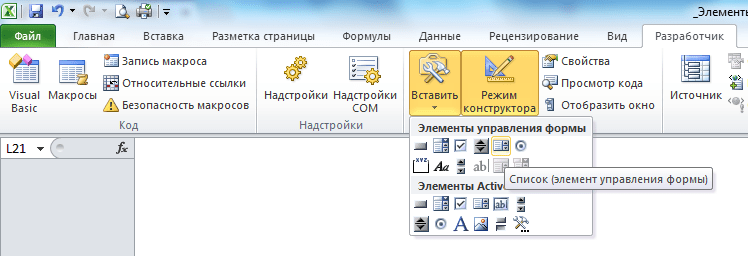
Обратите внимание, что в этом меню можно также вставить Элементы ActiveX, которые расположены ниже интересующих нас Элементов управления формы. У обоих типов есть одни и те же элементы Кнопка, Список, Флажок и т.п. Разница между ними следующая: чтобы использовать Элементы ActiveX необходимо использовать VBA, а Элементы управления формы можно напрямую привязать к ячейке на листе.
Флажок (Checkbox) как, впрочем и все другие Элементы управления формы, возвращает только 1 числовое значение. Если Флажок установлен, то он возвращает ИСТИНА, если Флажок снят – то ЛОЖЬ. См. файл примера лист Флажок .
Обзорную статью об элементах управления формы можно прочитать здесь.
Вставка Флажка
Через меню Разработчик/ Элементы управления/ Вставить выберем левой клавишей мыши элемент Флажок.
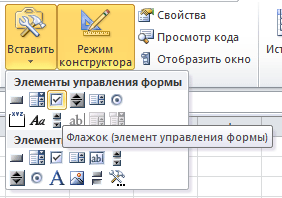
После этого выпадающее меню закроется, а курсор вместо обычного толстого крестика

превратится в тонкий крестик.

Выберите место на листе куда нужно вставить Флажок и нажмите левую клавишу мыши. На месте курсора будет установлен левый верхний угол прямоугольника, в котором содержится Флажок и его надпись. Граница прямоугольника будет выделена.

Выделение Флажка
После вставки Флажка он становится выделенным (см. рисунок выше). Если кликнуть в любом другом месте листа, то Флажок перестанет быть выделенным. Чтобы снова его выделить нужно кликнуть его ПРАВОЙ клавишей мыши (клик ЛЕВОЙ клавиши устанавливает или снимает Флажок). После клика правой кнопкой также появляется контекстное меню, чтобы его убрать можно нажать ESC или кликнуть левой клавишей по Флажку.
Перемещение Флажка и изменение его размеров
Если навести курсор на выделенный прямоугольник Флажка (курсор примет форму 4-х направленных в разные стороны стрелок, см. рисунок выше), затем нажать и удерживать левую кнопку мыши, то можно переместить Флажок. Удерживая клавишу ALT можно выровнять Флажок по границам ячеек. Выделенный Флажок также можно перемещать стрелками с клавиатуры.
Если навести курсор на углы прямоугольника или на маленькие квадратики на границе, то можно изменить его размер.

Связываем Флажок с ячейкой
Как было сказано выше, все Элементы управления формы возвращают значение. Это значение помещается в ячейку определенную пользователем. Чтобы связать Элемент управления с ячейкой, кликните на него ПРАВОЙ клавишей мыши, в появившемся контекстном меню выберите Формат объекта.
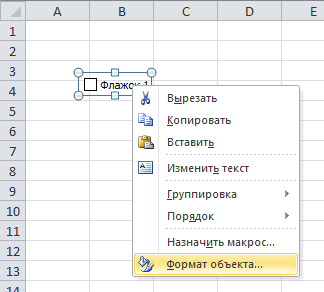
Появится диалоговое окно, выберите вкладку Элемент управления (если такая вкладка отсутствует, то Вы вставили Элемент ActiveX, а не Элемент управления формы, об этом см. выше).

В поле Связь с ячейкой нужно ввести ссылку на ячейку. Свяжем наш Флажок с ячейкой А1.
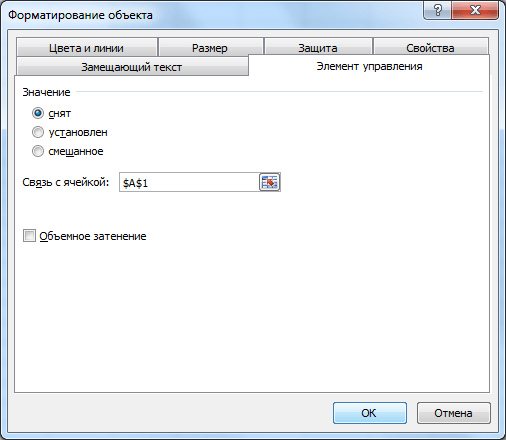
Нажмите ОК. Убедитесь, что Флажок не выделен. Пощелкайте левой клавишей мыши по Флажку. В ячейке А1 значение будет меняться с ИСТИНА на ЛОЖЬ и наоборот.
Существует другой способ связать Элемент управления и ячейку: Выделите правой клавишей мыши Элемент управления, в Строке формул введите =, затем кликните левой клавишей мыши на нужную ячейку и нажмите клавишу ENTER.

Чтобы изменить ячейку, с которой связан Элемент управления, достаточно перетащить эту ячейку, взяв за ее границу, в нужное место.
Одну ячейку можно связать с несколькими элементами управления, но имеет ли это смысл? Решать Вам.
Изменяем внешний вид Флажка
Чтобы изменить внешний вид Флажка, кликните на него ПРАВОЙ клавишей мыши, в появившемся контекстном меню выберите Формат объекта. Появится диалоговое окно, выберите вкладку Цвета и линии.
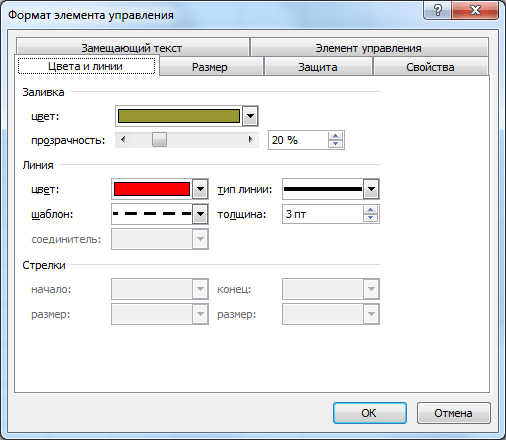
После несложной настройки можно сотворить вот такое чудо с Вашим Флажком.
Как в Excel поставить галочку
Автор: myexcel.today · 28 февраля
Галочка в Excel может служить не только как визуальное отображение, но и выполнять сценарии, или функции, заданные при её нажатии.
Для этого необходимо проделать более сложную работу.

Шаг 1 –Добавить новую вкладку Разработчик.
Прежде всего нужно включить дополнительную панель, которая, по умолчанию, в скрыта в Excel:
- вкладка Файл → Параметры;
- в открывшемся окне выбираем Настроить ленту → поставить галочку напротив Разработчик → Ок.

Шаг 2 –Установить чекбокс.
- переходим на вкладку Разработчик → Вставить → Флажок:

- курсор станет в форме плюсика:

- щелкаем им в нужном месте, и чекбокс в виде квадратика с галочкой готов:

- чтобы изменить имя «Флажок 1» или удалить его, щелкаем по кнопке правой кнопкой мыши и в выпадающем меню выбираем изменить текст:

Шаг 3 — установить «Связь с ячейкой»
Флажок (или галочка) выполняют простой сценарий: включен = ИСТИНА; выключен =ЛОЖЬ.
От этих параметров и будет зависеть форматирование текста, в нашем случае если галочка установлена — то запись перечеркивается, при снятии галочки — форматирование записи убирается.
- добавим новый вспомогательный столбец в конце таблицы, который будет отображать значение параметра галочки. Столбец D:

- становимся на элемент → щелкаем правой кнопкой мыши → Формат объекта:

- в открывшемся окне вкладка элемент управления → значение Установлен → связь с ячейкой это ссылка на ячейку (в дополнительном столбце D) → ок.

- таким образом, теперь если галочка установлена в чекбоксе — в дополнительной связанной ячейке параметр измениться на ИСТИНА, а при снятой галочке параметр будет ЛОЖЬ.

Форматирование текста будет привязано к изменению параметра данной ячейки, а она в свою очередь привязана к чекбоксу.
Шаг 4 — выполнение сценария при нажатии на галочку.
И последним шагом добавляем правила условного форматирование для ячейки, которая будет зависит от параметра связанной ячейки, т.е. от наличия галочки в квадрате.
- выделить связанную ячейку (там где ЛОЖЬ или ИСТИНА) → вкладка Главная → Условное форматирование → создать правило:

- тип правила → использовать формулу для определения форматируемых ячеек,
- описание правила → указываем формулу [=адрес связанной ячейки=ИСТИНА],
- нажимаем формат…:

- в окне формат ячеек → вкладка шрифт → зачеркнутый → ок
